
Các user script là gì?
Script của người dùng giúp bạn có những trải nghiệm mới với trình duyệt.Khi được cài đặt, chúng biến những trang bạn truy cập duyệt vời hơn bằng việc thêm những tính năng mới, dễ sử dụng hơn hay loại bỏ những chi tiết làm bạn khó chịu. Script trên Greasy Fork được viết bởi những người dùng khác và được đăng để chia sẻ vpis mọi người. Chúng hoàn toàn miễn phis và dễ sử dụng.
Bước 1: cài đặt một bộ quản lý script người dùng
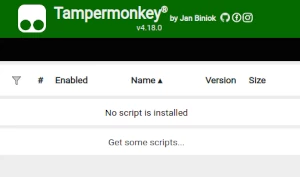
To use user scripts you need to first install a user script manager. Which user script manager you can use depends on which browser you use.
Máy tính để bàn Điện thoại(Android) Điện thoại(IOS)
- Chrome: Tampermonkey
- Firefox: Greasemonkey, Tampermonkey, or Violentmonkey
- Safari: Tampermonkey or Userscripts
- Microsoft Edge: Tampermonkey
- Opera: Tampermonkey or Violentmonkey
- Maxthon: Violentmonkey
- AdGuard: (no additional software required)
- Firefox: Greasemonkey, Tampermonkey, or Violentmonkey
- Microsoft Edge: Tampermonkey
- Maxthon: Violentmonkey
- Dolphin: Tampermonkey
- UC: Tampermonkey
- XBrowser
- Safari: Tampermonkey or Userscripts
- Gear: (no additional software required)
Bước 2: cài đặt một script người dùng
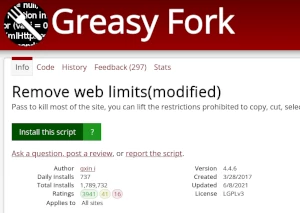
Duyệt trang này để tìm một script người dùng bạn muốn thử. Đây là một ví dụ tiêu biểu cho những script phổ biến nhất:
- Trợ lý IG - Tải xuống ảnh và video từ bài viết trên Instagram chỉ với một cú nhấp, bao gồm Stories, Reels và ảnh đại diện.
- Greasy Fork Nâng cao - Cải thiện khả năng sử dụng của Greasy Fork với gói tính năng này: thêm các biểu tượng nhận dạng, thanh công cụ HTML đầy đủ để chỉnh sửa mô tả/bình luận và nút tải xuống trực tiếp. Cũng bao gồm tính năng dịch sang hơn 100 ngôn ngữ cho nội dung trang và cho phép tùy chỉnh nâng cao thông qua siêu dữ liệu. Một công cụ kỹ thuật được thiết kế để làm cho việc điều hướng và quản lý tập lệnh trở nên thực tế và có tổ chức hơn.
- GreasyFork Premium - Nâng cấp nâng cao cho GreasyFork: giao diện hiện đại, hệ thống yêu thích một lần nhấp, nút cài đặt trực tiếp, chế độ sáng/tối và điều hướng tối ưu.
- Tải Media Telegram (Tải video, Bản gốc, Nén, PNG) - Tải xuống video và hình ảnh từ các kênh riêng tư. Hỗ trợ tải video, lưu bản gốc và PNG cho hình ảnh.
- Trình tải media Telegram (Tối ưu và nâng cao) - Hỗ trợ tải xuống hình ảnh, video và tin nhắn thoại từ các kênh Telegram bị giới hạn tải xuống, với giao diện bám sát phong cách thiết kế gốc của Telegram.
Khi bạn đã tìm thấy một script người dùng, hãy nhấp vào nút cài đặt màu xanh lá cây trên trang của script người dùng và bộ quản lý script người dùng của bạn sẽ yêu cầu bạn xác nhận cài đặt.
Bước 3: sử dụng script người dùng
Truy cập trang web mà script người dùng tác động. Nó sẽ tự động làm việc của nó. Sau khi thử script người dùng một lúc, quay trở lại nơi bạn đã cài đặt script người dùng và để lại một số phản hồi cho tác giả của script người dùng.