鼠标拖拽,按住鼠标左键拖拽选中文本、链接、图片后复制、打开、搜索,Alt+Y进入设置,Esc退出设置
脚本基于黄盐的 鼠标手势--就是这么拽!
1.在Chrome、Edge等上有效,Firefox上无法使用
2.斜方向拖拽的时候尽量接近45度,有可能动作过快识别结果包括其他方向,导致没响应
3.在页面加载完成后拖拽生效,不建议修改为页面加载时拖拽,脚本没加载完成
4.暂时去掉了翻译功能,要是有大量需要,后面考虑再加上
5.由于图片跨域出现问题,保存图片和复制图片部分网站没有效果
6.建议定期备份油猴子到本地,勾选存储,重装系统或者换电脑,导入恢复设置和数据
更新:
20230916 修复Google图片搜索,设置界面图片搜索下拉框手动重新选择Google搜索
20230905 更新Google图片搜索,提供Lens搜索Url
20230423 添加油猴面板脚本设置按钮
20230208 更新Google图片搜索
20220325 修复SearchOrOpen中划词存在 显示乱码
20220324 添加链接上划词拖拽默认文字搜索(暂时未对应设置选项,按Alt可在链接上任意划词,按Alt点链接阻止下载阻止自动下载链接)
20210705 修复HIPDA论坛右上角空白
20210703 修复翻译结果、右上角复制结果显示
20210618 修复设置Config中超时没变化,更新划词链接域名后缀,添加下拉框空白选项
20210611 加入设置当前标签页打开链接
20210603 加入searchoropen搜索或者打开功能,判断划词为链接打开,判断划词为文字搜索(设置搜索引擎)
20210602 修复在网易云音乐、印象笔记、QQ邮箱、网易邮箱iframe拖拽无效
20210523 加入划词为链接打开,包括chrome://、edge:// (划词中含有文字、单词时不响应)
20210522 加入拖拽翻译,在划词结束处下方显示,结果拷贝至剪切板
20210521 复制内容、下载页面右上角叠加显示,6s后依次关闭
20210520 修复新增搜索文本或图片无法选择搜索引擎
20210519 调整设置界面前台打开、右侧打开为下拉框,显示默认选项,保存后显示设置的选项
20210518 修复设置界面前台打开、右侧打开按钮功能,默认前台打开
20210517 修复保存图片命名时间到秒
20210515 更新控制台计数统计显示中文名称、修复复制图片到剪切板
20210514 添加拖拽选中文字删除、剪切、粘贴、空格
20210513 修复原复制图片到浏览器的剪切板功能(见下方说明)
20210512 Alt+U控制台显示拖拽计数
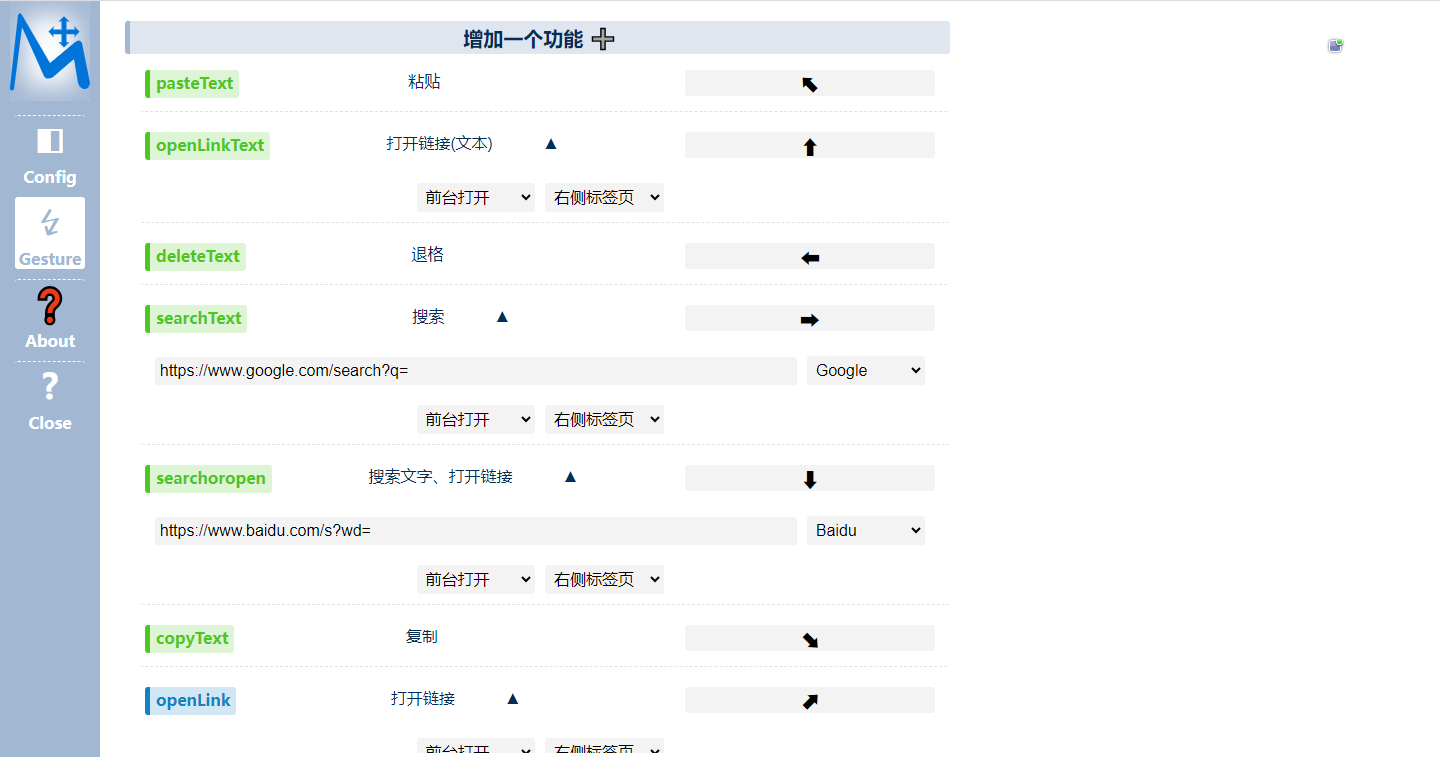
功能:
1 文字(选中)
↘复制
↓ 百度搜索、打开链接
→Google搜索
打开链接
退格
剪切
粘贴
2 链接
↗打开链接
↘复制链接
复制链接文字
3 图片
↗百度搜索
→Google搜索
↙Yandex搜索
←Tineye搜索
←→下载图片(保存浏览器下载路径)
→←复制图片(等同于右键复制图片)
打开图片链接(img)
复制图片链接(img)
打开图片链接
复制图片链接
特性:
1 Alt+Y进入设置(除浏览器设置、下载等功能页面外的任何页面),Esc或点Close退出设置
2 Alt+I清除设置存储信息,恢复默认设置,刷新页面后生效
说明:
1 设置默认界面Gesture中
1.1 新增功能或默认功能
1)点方向选框,进入自定义轨迹
2)选中中间的“A”后
3)左键按住向任意方向移动
4)松开左键后选定方向,设置自动保存到油猴子存储
5)关闭设置后立即生效
1.2 去掉一个功能
1)点方向选框
2)左下角Clear
1.3 修改设置中Config内容
关闭设置后刷新页面生效
3 自定义搜索引擎,在输入框直接输入或替换
比如微博https://s.weibo.com/weibo?q=,关闭设置后自动保存
3.1 文字搜索引擎
Twitter: https://twitter.com/search?q=
Facebook: https://www.facebook.com/search/results.php?q=
知乎: https://www.zhihu.com/search?type=content&q=
豆瓣电影: https://search.douban.com/movie/subject_search?search_text=
豆瓣图书: https://search.douban.com/book/subject_search?search_text=
哔哩哔哩: https://search.bilibili.com/all?keyword=
Acfun: https://www.acfun.cn/search?keyword=
Youtube: https://www.youtube.com/results?search_query=
网易云音乐: https://music.163.com/#/search/m/?s=
QQ音乐: https://y.qq.com/portal/search.html#page=1&searchid=1&remoteplace=txt.yqq.top&t=song&w=
一听音乐: https://so.1ting.com/all.do?q=
Chrome应用商店: https://chrome.google.com/webstore/search/
52破解: http://zhannei.baidu.com/cse/site?q=
Github: https://github.com/search?q=
Greasyfork: https://greasyfork.org/zh-CN/scripts?q=
Stackoverflow: https://stackoverflow.com/search?q=
微信公众号: http://weixin.sogou.com/weixin?ie=utf8&type=2&query=
百度百科: http://baike.baidu.com/search/word?pic=1&sug=1&word=
百度文库: http://wenku.baidu.com/search?word=
爱问: http://iask.sina.com.cn/search?searchWord=
萌娘百科: https://zh.moegirl.org/
Quora: https://www.quora.com/search?q=
DuckDuckGo: https://duckduckgo.com/?q=
京东: http://search.jd.com/search?keyword=
天猫: http://list.tmall.com/search_product.htm?q=
当当: http://search.dangdang.com/?key=
什么值得买: http://search.smzdm.com/?c=home&s=
Flickr: https://flickr.com/search/?text=
花瓣: https://huaban.com/search/?q=
Pixiv: https://www.pixiv.net/tags/
知网: https://kns.cnki.net/kns8/defaultresult/index?txt_1_sel=SU$%=|&kw=
万方: https://s.wanfangdata.com.cn/paper?q=
3.2 图片搜索引擎
Google lens: https://lens.google.com/uploadbyurl?url=U-R-L
